Türkçe
 English
 فارسی
 Русский
 Defne
Hızlı Özet – RDS CAL ve Lisans Seçimi
RDS CAL, Windows Server Uzak Masaüstü Hizmetlerine erişim için kullanıcıya veya cihaza atanan ek erişim lisansıdır. Kuruluş içi standart CAL modelinde Windows Server lisansının ya da Windows Server CAL'in yerine geçmez.
- Ayrı lisans katmanları — Sunucu işletim sistemi, Windows Server erişimi, RDS erişimi ve kullanılan uygulamalar için gereken hakları ayrı değerlendirin.
- Kullanıcı veya cihaz — Varsayımsal 12 çalışan ve 4 ortak bilgisayar düzeninde RDS katmanı için 12 User CAL veya yalnızca bu cihazlardan erişiliyorsa 4 Device CAL gerekir.
- Eşzamanlılık sınırı değil — Aynı anda en fazla 4 oturum açılması, 12 ayrı kullanıcı için 4 User CAL'in yeterli olduğu anlamına gelmez.
- Sürüm uyumluluğu kontrolü — Windows Server 2025 Session Host için 2025 RDS CAL gerekir; CAL paketini barındıracak lisans sunucusunun sürümü de uyumlu olmalıdır.
- Teknik ek süre — 120 günlük RDS ek süresi, ücretsiz üretim kullanım hakkı veya erişim lisanslarından muafiyet olarak yorumlanmamalıdır.
- Kiralama sözleşmesi belirleyici — VPS ücretine RDS erişiminin dahil olduğunu varsaymayın; sağlayıcının lisanslama programını ve varsa SPLA kapsamındaki RDS SAL koşullarını yazılı doğrulayın.
Dört kişinin aynı anda bağlanması, dört kullanıcı lisansının yeterli olduğu anlamına gelmez. RDS CAL, Windows Server Uzak Masaüstü Hizmetlerine erişen kullanıcı veya cihaz için gereken ek lisanstır; sunucu lisansının yerine geçmez. Varsayımsal 12 çalışan ve 4 ortak bilgisayar düzeninde seçim, eşzamanlı oturum sayısından değil kullanıcı ve cihaz kapsamından yapılır.
İçindekiler
- Dört uzak masaüstü oturumu için hangi lisanslar gerekir?
- User CAL mi Device CAL mi: vardiya düzeni kararı değiştirir
- Sürüm uyumluluğu ve kiralık sunucudaki sözleşme sınırı
- Kuruluma geçmeden rol ve erişim envanteri
- Lisans sunucusunu etkinleştirme ve Session Host'u eşleştirme
- 120 günlük süre ve lisans hatalarında kontrol sırası
- Teklif istemeden önce maliyet tablosunu netleştirin
- Teklif istemeden önce maliyet tablosunu netleştirin
- Sık Sorulan Sorular
- Kaynaklar
Dört uzak masaüstü oturumu için hangi lisanslar gerekir?
Dört açık oturum, dört kullanıcı lisansının yeterli olduğu anlamına gelmez. Sayım farklıdır. On iki çalışan dört ortak bilgisayarı vardiyalı kullanıyorsa, hesabı eşzamanlı bağlantılardan değil, erişecek kullanıcı veya cihazlardan başlatmanız gerekir. Bir çalışanın oturumu kapatması, ona atanmış CAL’i sonraki vardiyadaki kişiye otomatik olarak devretmez.
Tamamen varsayımsal, internete yayımlanmayan laboratuvarda on iki ayrı etki alanı kullanıcısı, Windows 11 Pro 24H2 çalıştıran pc01-pc04 bilgisayarlarından bağlanacak. Aynı anda en fazla dört oturum beklenecek. Sunucular Windows Server 2025 Standard, Desktop Experience kullanacak; ad.example.com etki alanında AD DS ve DNS görevlerini ad01.ad.example.com, RD Session Host görevini rdsh01.ad.example.com, RD Licensing görevini lic01.ad.example.com üstlenecek. Tüm makineler etki alanına üye olacak. Bu senaryo gerçek müşteri deneyimine veya yapılmış bir teste dayanmıyor.
RDS CAL nedir? Remote Desktop Services kullanımı için kullanıcıya veya cihaza atanan ek istemci erişim lisansıdır. Microsoft Learn’ün RDS CAL açıklamasına göre RD Session Host’a bağlanan her kullanıcı veya cihaz uygun RDS CAL ile lisanslanmalıdır. Bu, eşzamanlı bağlantı lisansı değildir. Lisans bütçesinde üç ayrı katman bulunur:
- Windows Server lisansı: Sunucu işletim sistemini çalıştırma hakkını sağlar. Çekirdek lisanslaması ve sanallaştırma hakları ayrıca değerlendirilir; RDS CAL sunucu lisansının yerine geçmez.
- Windows Server CAL: Kullanıcının veya cihazın Windows Server hizmetlerine erişimi için gereken temel istemci erişim lisansıdır. İstemcide Windows 11 Pro bulunması bu gereksinimi kaldırmaz.
- RDS CAL: Çalışanlara uzak masaüstü veya uygulama oturumu sunarken Windows Server CAL’e ek olarak gerekir. Yalnızca RDS CAL satın almak, diğer lisans katmanlarını karşılamaz.
Belirtilen erişimlerle sınırlı bu senaryoda, her iki CAL katmanını cihaz temelli seçerseniz dört Windows Server 2025 Device CAL ve dört Windows Server 2025 RDS Device CAL gerekir. İkisini kullanıcı temelli seçerseniz sayı on iki Windows Server 2025 User CAL ve on iki Windows Server 2025 RDS User CAL olur. Sunucu işletim sistemi lisansları bu sayılara dahil değildir.
En fazla iki uzak yönetim oturumuna tanınan istisna yalnızca sunucu yönetimi içindir; çalışanlara ücretsiz masaüstü veya uygulama sunma hakkı vermez. Dört çalışan oturumunun ikisini yönetim bağlantısı sayarak lisans ihtiyacını azaltmayın.
User CAL mi Device CAL mi: vardiya düzeni kararı değiştirir
Dört açık oturum, dört User CAL demek değildir. On iki çalışanın vardiyalı kullandığı bir ortamda yalnızca anlık bağlantıları sayarsanız lisans ihtiyacını eksik hesaplarsınız. Belirleyici olan, erişim hakkının kullanıcıya mı yoksa cihaza mı atanacağıdır. Vardiya düzeni, aynı masadaki bilgisayarı gün boyunca kaç kişinin kullandığını hesaba katmayı gerektirir.
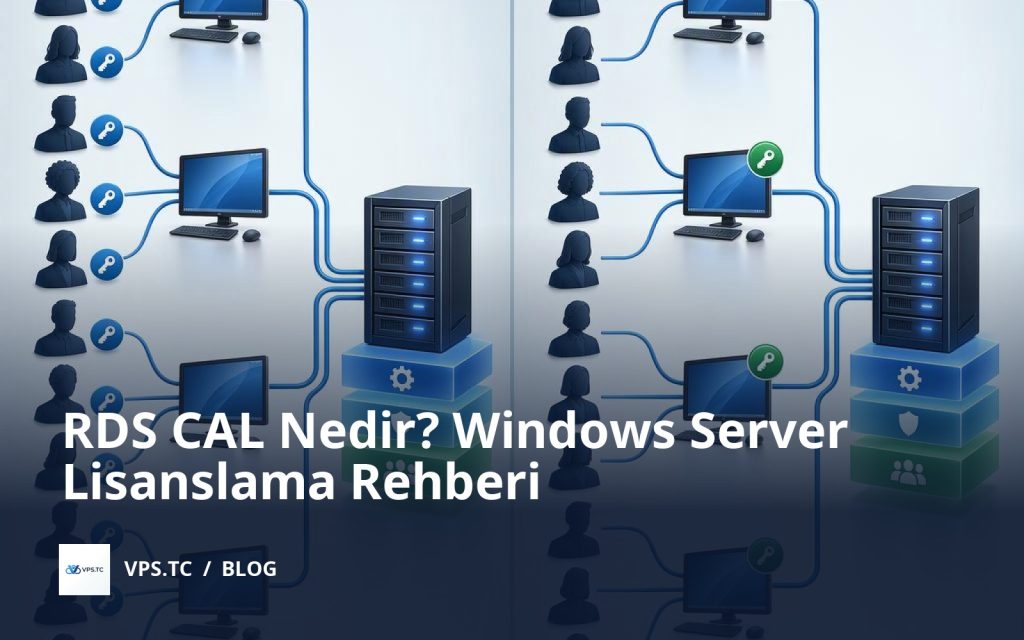
Microsoft Learn’ün RDS CAL açıklamasına göre Per User modelinde lisanslanan kullanıcı birden fazla cihazdan RD Session Host’a erişebilir. Per Device modelinde ise lisanslanan cihazı birden fazla kullanıcı kullanabilir. Ayrım nettir. İlki kişiye, ikincisi cihaza bağlıdır – hiçbiri sıradaki bağlantıya tahsis edilen eşzamanlı oturum havuzu değildir.
Tamamen varsayımsal, internete yayımlanmayan laboratuvarda sunucular Windows Server 2025 Standard, Desktop Experience; istemciler Windows 11 Pro 24H2 kullanır. Tüm makineler ad.example.com etki alanındadır. On iki ayrı etki alanı kullanıcısı, dört ortak istemciden – pc01–pc04 – vardiyalı olarak rdsh01.ad.example.com sunucusuna bağlanacaktır. Beklenen üst sınır dört eşzamanlı oturumdur; bu, ölçülmüş bir test sonucu değil, senaryonun kapasite varsayımıdır.
| RDS lisans modeli | Atama birimi | Laboratuvardaki gereksinim |
|---|---|---|
| Per User | Erişen her ayrı kullanıcı | 12 RDS User CAL |
| Per Device | Erişimde kullanılan her ayrı cihaz | 4 RDS Device CAL |
Bu sayılar yalnızca RDS katmanına aittir. Microsoft Learn, RDS CAL gereksinimini Windows Server CAL gereksinimine ek olarak tanımlar; tablodaki haklar temel sunucu erişim lisanslarının yerine geçmez. Dört ortak bilgisayarın vardiyalar boyunca paylaşılması, bu ortamda Device CAL seçimini destekler. Kullanıcı sayısı on iki olsa da erişim cihazlarının sayısı dörttür.
Aynı on iki kişinin başka cihazlardan da erişmesi planlanırsa hesap değişir. User CAL modelinde cihaz çeşitliliği tek başına kullanıcı lisansı sayısını artırmaz. Device CAL modelinde ise erişimde kullanılacak ilave cihazların da lisanslanması gerekir; mevcut dört lisans onları kendiliğinden kapsamaz.
Microsoft Learn, Per User modelinde yeterli lisans bulundurma sorumluluğunun yöneticiye ait olduğunu belirtir. Bağlantının kurulması, lisans uyumunun kanıtı değildir. Açık oturum ekranı yerine erişim hakkı verilecek kişileri ve cihazları ayrı ayrı sayın.
Vardiya sonunda oturum kapatmak, lisansı başka çalışana serbestçe yeniden atamak anlamına gelmez. Yeniden atamanın sürelerini, istisnalarını ve uygulanacak koşullarını ilgili lisans sözleşmesinden doğrulayın. Bu laboratuvar için karar verirken özellikle dört ortak bilgisayar dışından erişim gerekip gerekmediğini netleştirin.
Örnek
Tamamen varsayımsal laboratuvarda 12 çalışan, vardiyalar halinde yalnızca pc01-pc04 adlı 4 ortak bilgisayarı kullanır. RDS katmanında 12 User CAL veya 4 Device CAL seçeneği karşılaştırılır; Windows Server CAL gereksinimi ayrıca değerlendirilir. Çalışanların ev bilgisayarlarından da bağlanması, cihaz kapsamının yeniden hesaplanmasını gerektirir.
Sürüm uyumluluğu ve kiralık sunucudaki sözleşme sınırı
Elinizde RDS CAL bulunması, yükselttiğiniz sunucuya erişim hakkınız olduğu anlamına gelmez. Sürüm belirleyicidir. Microsoft Learn’ün RDS istemci erişim lisansları belgesine göre, önceki sürüm RDS CAL daha yeni bir RD Session Host’a erişim hakkı sağlamaz; yeni sürüm CAL ise önceki Session Host sürümlerine erişimde kullanılabilir. İşletim sistemi yükseltmesini planlarken erişim lisanslarını da bu nedenle kontrol etmelisiniz.
Tamamen varsayımsal ve internete yayımlanmayan laboratuvardaki rdsh01.ad.example.com, Windows Server 2025 Standard, Desktop Experience çalıştırır. Windows Server 2022 RDS CAL bu sunucu için yeterli değildir; Windows Server 2025 RDS CAL gerekir. Ters yöndeki kullanım mümkündür: 2025 RDS CAL, Windows Server 2022 Session Host’a erişim sağlayabilir. Windows Server 2025 ve 2022 karşılaştırmasında bu lisans bağımlılığını işletim sistemi özelliklerinden ayrı değerlendirin.
İkinci kontrol, CAL paketini barındıracak RD Licensing sunucusunun sürümüdür. Aynı Microsoft Learn belgesindeki uyumluluk tablosuna göre Windows Server 2025 RDS CAL paketi, Windows Server 2022 lisans sunucusuna kurulamaz. Laboratuvardaki lic01.ad.example.com da Windows Server 2025 Standard, Desktop Experience kullandığından planlanan eşleşme uygundur. Bu değerlendirme belgeye dayanır; kurulumun gerçekleştirildiğini veya test edildiğini göstermez.
İstemcilerin Windows 11 Pro 24H2 kullanması bu kontrollerin yerine geçmez. Dört ortak cihazdan vardiyalı çalışan on iki kullanıcı için beklenen en fazla dört eşzamanlı oturum, gereksinimi dört kullanıcı lisansına düşürmez. Sürüm, lisans türü ve adet ayrı konulardır.
VPS faturası erişim hakkını tek başına açıklamaz
Kuruluş içi CAL modeliyle hizmet sağlayıcının SPLA kapsamında sunabileceği RDS SAL modelini aynı kabul etmeyin. SAL, abone erişim lisansıdır; müşterinin mevcut CAL’inin farklı adla faturalanması değildir. VPS ücretine Windows Server kullanımının dahil olması, RDS erişim lisanslarının da dahil olduğunu göstermez. Paketin kapsamını ayrıca doğrulayın.
Mevcut CAL’lerinizi her sağlayıcıya taşıyabileceğinizi varsaymayın. Lisansın edinildiği program, varsa Software Assurance veya abonelik kapsamı, barındırma düzeni ve sağlayıcının statüsü kullanım haklarını etkileyebilir. Teknik uyumluluk için Microsoft Learn tablolarını; kullanım ve dış kaynak barındırma hakları için güncel Microsoft Product Terms’i; sağlayıcının SPLA hizmeti için ilgili SPLA/SPUR koşullarını esas alın.
Teknik eşleşme, sözleşmedeki kullanım hakkını tek başına kanıtlamaz. Kiralama sözleşmesinde RDS erişiminin hangi modelle karşılandığını, ücret kapsamını ve lisanslama sorumluluğunun hangi tarafta olduğunu yazılı olarak netleştirin.
Dikkat
Kiralık Windows sunucunun işletim sistemi lisansının dahil olması, RDS erişim haklarının da dahil olduğunu göstermez. Mevcut CAL'lerinizi her sağlayıcının ortamında kullanabileceğinizi varsaymayın. Uygulanacak hakları Microsoft Product Terms, ilgili SPLA/SPUR koşulları ve sağlayıcının yazılı teklifi üzerinden doğrulayın.
Kuruluma geçmeden rol ve erişim envanteri
Doğru komutu yanlış sunucuda çalıştırmak, lisanslama planını daha başlamadan karıştırır. Önce hedefi doğrulayın. Bu laboratuvar tamamen varsayımsaldır; internete yayımlanmaz ve gerçek müşteri deneyimi içermez. Üç sunucu Windows Server 2025 Standard, Desktop Experience; dört istemci Windows 11 Pro 24H2 kullanır. Tüm makineler ad.example.com etki alanındadır; yönetim yetkilerinin, DNS çözümlemesinin ve saat eşitlemesinin çalıştığı varsayılır.
ad01.ad.example.com–192.0.2.10: AD DS ve DNS hizmetlerini sağlar; etki alanı kimlik doğrulamasını ve ad çözümlemesini üstlenir.rdsh01.ad.example.com–192.0.2.20: RD Session Host rolünün hedefidir; kullanıcıların masaüstü oturumları ve uygulamaları burada çalışır.lic01.ad.example.com–192.0.2.30: RD Licensing rolünün hedefidir; lisans hizmetini sağlar, kullanıcı masaüstlerini barındırmaz.
Microsoft Learn’ün RDS CAL belgesi, lisans sunucusunun erişim lisanslarının verilmesini ve izlenmesini yönettiğini açıklar. Microsoft’un etkinleştirme belgesinde rol kurulumu ve etkinleştirme ayrı adımlardır. Rolün kurulu görünmesi, sunucunun etkinleştirildiğini veya CAL paketlerinin yüklendiğini kanıtlamaz.
Aşağıdaki örneği üç sunucunun her birinde yerel olarak, yükseltilmiş Windows PowerShell 5.1 oturumunda çalıştırmayı planlayın. İşletim sisteminin yerleşik RDS bileşenlerini sorgular; rol kurmaz, dizin ve dosya oluşturma dışında yapılandırmayı değiştirmez.
New-Item -Path 'C:\RDS-Lab' -ItemType Directory -Force | Out-Null

$inventory = & {
    '--- Hedef sunucu ---'
    hostname

    '--- Isletim sistemi ve etki alani ---'
    Get-ComputerInfo -Property CsName,CsDomain,OsName,OsVersion,OsBuildNumber,WindowsInstallationType |
        Format-List | Out-String

    '--- Rol durumu ---'
    Get-WindowsFeature -Name AD-Domain-Services,DNS,RDS-RD-Server,RDS-Licensing |
        Select-Object Name,InstallState |
        Format-Table -AutoSize | Out-String
}

$inventory | Out-File -FilePath 'C:\RDS-Lab\inventory.txt' -Encoding utf8
Get-Content -Path 'C:\RDS-Lab\inventory.txt'
Çalıştırıldığında her sunucunun kendi C:\RDS-Lab\inventory.txt dosyasına kimlik, işletim sistemi ve rol durumu yazılır; mevcut dosyanın üzerine yazılır. Varsayımsal beklenen çıktıda hostname kısa sunucu adını, CsDomain ise ad.example.com değerini gösterir. RDS rolleri kurulmadan önce Available, ilgili hedefe kurulduktan sonra Installed görülebilir. Bunlar ölçülmüş çıktılar değildir. Sonraki tanılama kayıtlarının hedefi C:\RDS-Lab\diagnostics.txt olacaktır; örnek bu dosyayı oluşturmaz.
Envantere dört ortak istemciyi, pc01-pc04 ve sırasıyla 192.0.2.101-192.0.2.104 adresleriyle ekleyin. On iki ayrı etki alanı kullanıcısı vardiyalı çalışacaktır. En fazla dört eşzamanlı oturum beklentisi, CAL sayımını eşzamanlılığa indirgemez. example.com ve 192.0.2.0/24 yalnızca dokümantasyon için ayrılmıştır; gerçek kurulumda kuruluşun alan adı ve uygun özel adresleri kullanılmalıdır.
Connection Broker bulunmadığından bu tasarım tam bir RDS koleksiyonu dağıtımı değildir. RD Web Access, RD Gateway, yüksek erişilebilirlik ve internetten erişim kapsam dışındadır. Tek Session Host için lisans sunucusu ve lisans modu etki alanı GPO’suyla belirtilecektir. Laboratuvar şemasını üretime doğrudan genellemeyin; erişim yolunu ve rol ayrımını üretim ihtiyaçlarına göre ayrıca tasarlayın.
Lisans sunucusunu etkinleştirme ve Session Host’u eşleştirme
Lisans sunucusunun etkin görünmesi, CAL satın alındığı anlamına gelmez. İşlemler ayrıdır. Microsoft Learn’ün etkinleştirme belgesindeki akış, RD Licensing rolünün kurulmasını, sunucunun etkinleştirilmesini ve satın alınan CAL paketinin yüklenmesini ayrı aşamalar olarak ele alır. Tamamen varsayımsal laboratuvarda lisanslama hedefi lic01.ad.example.com, oturumları kabul eden makine ise rdsh01.ad.example.com olacaktır. Aşağıdaki örnekler çalıştırılmış test kayıtları değildir.
Windows Server 2025 Standard, Desktop Experience çalıştıran lic01.ad.example.com üzerinde Windows PowerShell 5.1’i yönetici olarak açın. Rolü yönetim araçlarıyla birlikte kurun:
Install-WindowsFeature -Name RDS-Licensing -IncludeManagementToolsÇıktıda Success alanının True olması beklenir; Restart Needed alanını ayrıca kontrol edin. Bu komut sunucuyu etkinleştirmez ve CAL yüklemez.
Etkinleştirme ve satın alınan paketin yüklenmesi
Server Manager içindeki Tools menüsünden Remote Desktop Services, ardından Remote Desktop Licensing Manager aracını açın. Sunucuya sağ tıklayıp Activate Server sihirbazını başlatın. Microsoft Learn; otomatik bağlantı, web tarayıcısı ve telefon yöntemlerini açıklar. Laboratuvarın internete yayımlanmaması, dışarıya bağlantısının kapalı olduğu anlamına gelmez; yöntemi erişim koşullarınıza göre seçin.
Ardından Install Licenses sihirbazında satın alma programınızı seçerek yalnızca meşru satın alma belgelerinizdeki bilgileri girin. Bu ortamda Windows Server 2025 RDS Device CAL paketi kullanılacaktır. Microsoft’un CAL açıklamasına göre cihaz temelli lisanslamada dört ortak istemci için dört Device CAL planlanır; on iki kullanıcının aynı anda en fazla dört oturum açması, lisans sayımının dayanağı değildir.
İki GPO ayarı, tek Session Host
Etki alanı Grup İlkesi Yönetimi’nde, rdsh01.ad.example.com bilgisayar hesabını kapsayan OU’ya bağlı GPO’yu düzenleyin. Bilgisayarın okuma ve ilkeyi uygulama izinlerini doğrulayın. İlke düzenleyicisindeki tam yol şöyledir:
Computer Configuration > Policies > Administrative Templates > Windows Components > Remote Desktop Services > Remote Desktop Session Host > Licensing
- Use the specified Remote Desktop license servers: Enabled; değer
lic01.ad.example.com. - Set the Remote Desktop licensing mode: Enabled; seçenek Per Device.
Connection Broker bulunmayan bu düzende lisans sunucusunu ve modu GPO belirler. Session Host üzerinde yükseltilmiş PowerShell oturumunda çalıştırın:
New-Item -Path 'C:\RDS-Lab' -ItemType Directory -Force | Out-Null
gpupdate /target:computer /force
gpresult /scope computer /z | Out-File -FilePath 'C:\RDS-Lab\diagnostics.txt' -Encoding utf8
İlk komut dizini hazırlar; gpupdate bilgisayar ilkesinin başarıyla güncellendiğini bildirmelidir. gpresult raporunu belirtilen dosyaya kaydeder. Uygulanan GPO’yu ve lisanslama ayarlarını raporda kontrol edin. İlkenin uygulanması CAL dağıtımını kanıtlamaz; lisans sunucusunun erişilebilirliğini ve yapılandırma uyarılarını RD Licensing Diagnoser üzerinden ayrıca inceleyin.
İpucu
Connection Broker bulunmayan varsayımsal tasarımda, rdsh01 için uygulanan etki alanı GPO'sunda lisans sunucusu lic01.ad.example.com ve lisans modu Per Device olarak belirtilir. gpresult ile ayarların gerçekten uygulandığını doğrulayın; lisans sunucusunu etkinleştirmek tek başına CAL satın almak veya yüklemek değildir.
120 günlük süre ve lisans hatalarında kontrol sırası
Oturumun açılması, lisanslamanın tamamlandığını göstermez. Microsoft Learn’in RDS CAL belgesine göre RD Session Host, lisans sunucusu gerektirmeyen 120 günlük teknik ek süreye sahiptir. Bu süre ücretsiz üretim kullanım hakkı değildir; sözleşmedeki lisans yükümlülüklerini kaldırmaz. Süre dolduğunda çözüm, sayacı sıfırlamak veya denetimi aşmak değil, lisans yapılandırmasını düzeltmektir.
Tamamen varsayımsal laboratuvardaki rdsh01.ad.example.com üzerinde RD Licensing Diagnoser’ı lsdiag.msc ile açın. Connection Broker bu ortamın kapsamında değildir; tek Session Host’un lisans sunucusu ve modu etki alanı GPO’suyla belirtilir. Önce yapılandırmayı doğrulayın.
- Lisans modu: Diagnoser’daki Per User veya Per Device değerini satın alınan CAL türüyle karşılaştırın. GPO düzenleyicisindeki seçim yerine, sunucuya gerçekten uygulanan ayarı esas alın.
- Sunucu keşfi: Diagnoser’ın
lic01.ad.example.comsunucusunu gördüğünü doğrulayın. Görmüyorsa GPO sonucunu, DNS çözümlemesini ve ağ erişimini sırayla inceleyin. - Sürüm uyumluluğu: Microsoft Learn’in uyumluluk tablosuna göre Windows Server 2025 Session Host’a 2022 RDS CAL yetmez; bu laboratuvar için 2025 RDS CAL paketini kontrol edin.
- Kullanılabilir CAL paketi: RD Licensing Manager’da etkinleştirme durumunu, yüklü paketin türünü ve kullanım bilgilerini inceleyin. Per Device için kullanılabilir lisans sayısını da kontrol edin. Microsoft’un etkinleştirme belgesinde CAL kurulumu ayrı adımdır – sunucunun etkin olması yeterli değildir.
Aşağıdaki örnek, Windows Server 2025 Standard, Desktop Experience çalıştıran rdsh01.ad.example.com üzerinde yükseltilmiş Windows PowerShell 5.1 içindir. Çalıştırıldığı varsayılmaz. Çalıştırırsanız mevcut dosyanın sonuna varsayımsal laboratuvar etiketi, tarih ve o çalıştırmanın tanılama verileri eklenir.
New-Item -Path 'C:\RDS-Lab' -ItemType Directory -Force | Out-Null
& {
    'VARSAYIMSAL LABORATUVAR - gerçek müşteri ortamı değildir.'
    Get-Date -Format o
    Resolve-DnsName -Name 'lic01.ad.example.com' -Type A -Server '192.0.2.10'
    Test-NetConnection -ComputerName 'lic01.ad.example.com' -Port 135
    gpresult.exe /scope computer /z
} 2>&1 | Out-File -FilePath 'C:\RDS-Lab\diagnostics.txt' -Encoding utf8 -Append
DNS sorgusu ad01.ad.example.com adresindeki DNS sunucusuna gider; beklenen A kaydı 192.0.2.30 değeridir. TcpTestSucceeded : True yalnızca TCP 135 erişimini gösterir, dinamik RPC iletişiminin tamamını doğrulamaz. Güvenlik duvarını kapatmayın. gpresult çıktısında uygulanan bilgisayar ilkelerini ve lisans ayarlarını arayın; eksikse GPO bağlantısını, kapsamını ve filtrelemesini inceleyin.
Microsoft Learn, Per User lisanslamada lisans sayısının teknik olarak zorlanmadığını belirtir; kullanımın izlenmesi, eksik lisansla erişimin mutlaka engelleneceği anlamına gelmez. Yükümlülük sürer. Bu laboratuvarda Per User seçildiğinde dört eşzamanlı oturum değil, erişen on iki ayrı kullanıcı sayılır. C:\RDS-Lab\diagnostics.txt bulgularını C:\RDS-Lab\inventory.txt içindeki planlanan envanterle karşılaştırarak mod, paket ve kullanıcı sayısındaki uyuşmazlığı giderin.
Dikkat
RD Licensing Diagnoser ile lisans modu, belirtilen sunucu ve CAL uyumluluğunu kontrol edin. Test-NetConnection ile TCP 135 bağlantısının başarılı olması, dinamik RPC iletişiminin tamamının çalıştığını kanıtlamaz. 120 günlük süreyi sıfırlamak yerine lisanslama ve bağlantı sorununu giderin.
Teklif istemeden önce maliyet tablosunu netleştirin
Teklifte yalnızca “Windows sunucu” yazması, uzak masaüstü için gereken bütün hakların fiyata dahil olduğunu göstermez. Kalemleri ayırın. İşletim sistemini çalıştırma hakkı, sunucuya erişim, RDS kullanımı ve oturum içinde açılacak uygulamalar aynı bütçede buluşur; ancak birbirlerinin yerine geçmez.
Tamamen varsayımsal, internete yayımlanmayan laboratuvarda sunucular Windows Server 2025 Standard, Desktop Experience; dört ortak istemci Windows 11 Pro 24H2 kullanır. ad.example.com etki alanındaki on iki kullanıcı, pc01–pc04 üzerinden vardiyalı çalışır. Microsoft Learn’ün RDS CAL açıklamasına göre User CAL kullanıcıya, Device CAL cihaza atanır. En fazla dört eşzamanlı oturum beklenmesi, kullanıcı bazlı seçenekte dört CAL alınabileceği anlamına gelmez.
| Maliyet kalemi | Teklifte ayrıştırılacak kapsam |
|---|---|
| Sunucu işletim sistemi veya kiralama | Windows Server çalıştırma hakkı, altyapı bedeli ve ek hizmetler |
| Windows Server erişim hakları | Geçerli programa göre Windows Server CAL veya sağlayıcının sözleşmeyle karşıladığı erişim hakları |
| RDS erişim hakları | On iki User CAL ile dört Device CAL karşılaştırması |
| Uygulama lisansları | Microsoft 365 Apps ve diğer yazılımların uzak oturum hakları |
Aynı sürüm, lisanslama programı ve satın alma koşullarında RDS User CAL birim fiyatını U, Device CAL birim fiyatını D kabul ederseniz, karşılaştırma 12 × U ile 4 × D arasında yapılır. Bunlar sembolik tutarlardır; piyasa fiyatı değildir. Device CAL seçeneğinin RDS kalemi yalnızca 4 × D < 12 × U olduğunda daha ucuzdur. Süresiz lisans bedeliyle aylık hizmet ücretini karşılaştırırken ortak bir değerlendirme dönemi belirleyin.
Windows Server CAL seçimini ayrıca değerlendirin. RDS için cihaz bazlı hesap yapmak, temel sunucu erişim haklarının sayısını ve türünü kendiliğinden belirlemez. Dosya paylaşımı gibi başka hizmetlere erişen kullanıcıları ve cihazları da envantere katın. Kiralık sunucuda perakende CAL hesabının sağlayıcının lisanslama programına aynen uygulanacağını varsaymayın.
Windows Server çekirdek lisansı maliyeti yalnızca VM sayısından çıkarılamaz. Fiziksel çekirdekler, sanallaştırma hakları ve sözleşmenin izin verdiği lisanslama yöntemi hesabı değiştirir; VM bazlı lisanslama da uygunluk koşullarına bağlıdır.
Sağlayıcıdan ürün sürümünü, lisanslama programını, kullanıcı veya cihaz kapsamını, dönemsel ücretleri ve Microsoft 365 Apps gibi uygulamaların uzak oturum haklarını ayrı kalemler halinde yazılı teyit etmesini isteyin.
Teklif istemeden önce maliyet tablosunu netleştirin
- Erişecek toplam kullanıcıyı ve cihazı sayın; eşzamanlı oturum sayısını ayrı kaydedin.
- Ortak cihaz, kişisel bilgisayar ve evden erişim düzenine göre User CAL ile Device CAL kapsamını karşılaştırın.
- Windows Server lisansı, Windows Server erişim hakları, RDS erişim hakları ve uygulama lisanslarını ayrı maliyet kalemlerine ayırın.
- Session Host, RDS CAL ve lisans sunucusu sürümlerinin uyumluluğunu doğrulayın.
- RD Licensing etkinleştirmesini, satın alınan CAL paketini ve Session Host'a uygulanan lisans GPO'sunu kontrol edin.
- Kiralık sunucuda lisanslama programını, CAL veya SAL kapsamını ve mevcut lisansların kullanım koşullarını yazılı teyit ettirin.
- Teklifte ürün sürümünü, kullanıcı veya cihaz sayısını, ücret dönemini ve Microsoft 365 Apps gibi uygulamaların uzak oturum haklarını açıkça belirtin.
Teklif talebinize toplam kullanıcı sayısını, erişim cihazlarını ve çalıştırılacak uygulamaları ekleyin. Sağlayıcıdan Windows Server, RDS ve uygulama haklarını ayrı satırlarda, lisanslama programı ve ücret dönemiyle birlikte yazmasını isteyin.
Sık Sorulan Sorular
RDS CAL nedir, Windows Server CAL'den farkı ne?
RDS CAL, Windows Server Uzak Masaüstü Hizmetlerine erişim sağlayan ek kullanıcı veya cihaz lisansıdır. Kuruluş içi standart lisanslama modelinde Windows Server CAL temel sunucu erişimini, RDS CAL ise RDS kullanımını kapsar; sunucu işletim sistemi ayrıca lisanslanır. Bu nedenle yalnızca RDS CAL satın almak bütün lisans katmanlarını karşılamaz. Hizmet sağlayıcı sözleşmelerinde erişim modeli farklı olabilir.
12 kullanıcı 4 bilgisayardan bağlanıyorsa kaç RDS CAL gerekir?
Varsayımsal senaryoda 12 ayrı çalışan yalnızca 4 ortak bilgisayarı kullanıyorsa, RDS katmanı için 12 User CAL veya 4 Device CAL değerlendirilir. Aynı anda en fazla 4 oturum açılması User CAL ihtiyacını 4'e düşürmez. Device CAL seçeneğinde her erişim cihazı kapsanmalıdır; ek dizüstü bilgisayarlar veya ev cihazları sayımı değiştirir. Windows Server CAL ihtiyacı ayrıca değerlendirilir.
Windows Server'daki iki uzak yönetim oturumu RDS CAL yerine kullanılabilir mi?
Hayır. En fazla iki uzak yönetim oturumu, sunucuyu yönetmek amacıyla sağlanan ayrı bir kullanım kapsamıdır; çalışanlara günlük uygulama veya masaüstü sunmak için ücretsiz RDS alternatifi değildir. Kullanıcı sayısının ikiyle sınırlı kalması da iş kullanımını yönetim faaliyetine dönüştürmez. Çalışanların uygulama çalıştıracağı erişim için uygun RDS dağıtımı ve lisans hakları planlanmalıdır.
Windows Server 2022 RDS CAL, Windows Server 2025'te kullanılabilir mi?
Windows Server 2022 RDS CAL, Windows Server 2025 Session Host'a erişim hakkı vermez; bu sunucu için 2025 RDS CAL gerekir. Daha yeni sürüm RDS CAL'ler önceki Session Host sürümlerine erişim sağlayabilir. CAL paketini barındıran RD Licensing sunucusunun uyumluluğu da ayrı kontrol edilmelidir: 2025 RDS CAL paketleri için Windows Server 2025 lisans sunucusu kullanılır.
RDS'nin 120 günlük ek süresi ücretsiz kullanım hakkı mı?
120 günlük ek süre, RDS'nin lisans sunucusundan CAL almadan bağlantıya izin verebildiği teknik başlangıç süresidir; sözleşmesel lisans yükümlülüğünü kaldıran ücretsiz üretim hakkı değildir. Süre dolmadan uygun lisansları temin edip lisans sunucusunu ve Session Host ayarlarını doğrulayın. Per User modundaki teknik denetimin bağlantıyı engellememesi de eksik lisansla kullanımın uygun olduğu anlamına gelmez.
Windows VPS kiralama ücretine RDS lisansı dahil mi?
Bu, sağlayıcının teklifine ve lisanslama programına bağlıdır; Windows işletim sistemi ücretinin dahil olması RDS erişiminin de dahil olduğunu göstermez. Sağlayıcı SPLA kapsamında RDS SAL sunabilir; bu model kuruluş içi CAL hesabıyla aynı kabul edilmemelidir. Kullanıcı kapsamını, ücret dönemini, mevcut lisanslarınızın kullanım koşullarını ve uygulama haklarını yazılı sorun. Microsoft 365 Apps gibi ürünlerin uzak oturum haklarını ayrıca doğrulatın.
Kaynaklar
- Microsoft Learn – RDS CAL türleri, ek süre ve sürüm uyumluluğu — learn.microsoft.com
- Microsoft Learn – Remote Desktop lisans sunucusunu etkinleştirme — learn.microsoft.com
- Microsoft Learn – RD Session Host için lisans sunucusu ve lisans modu yapılandırması — learn.microsoft.com